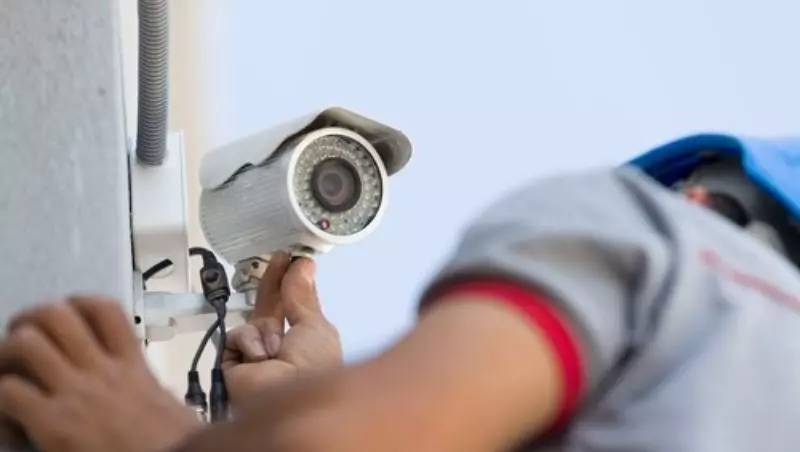
Como fazer a instalação câmera intelbras wifi?
Se você está pensando em aumentar a segurança da sua casa ou empresa, a instalação de uma câmera Wi-Fi da Intelbras pode ser a solução ideal. Além de ser um dispositivo prático, essas câmeras oferecem muitos recursos que ajudam a monitorar seu espaço em tempo real. Neste artigo, vamos guiá-lo através do processo de instalação de uma câmera Intelbras Wi-Fi, respondendo também a dúvidas comuns e dando dicas valiosas. Se você busca um jeito simples e eficaz de proteger o que mais importa, continue lendo!
Por que escolher as câmeras Wi-Fi da Intelbras?
A Intelbras é uma das principais marcas do Brasil em equipamentos de segurança. As câmeras Wi-Fi da Intelbras oferecem uma série de vantagens, incluindo:
- Facilidade de instalação: O sistema foi desenvolvido para ser instalado sem complicações.
- Qualidade de vídeo: Vídeos em alta definição, garantindo que você veja todos os detalhes.
- Conexão remota: Acompanhe o que está acontecendo em sua casa ou empresa através do smartphone.
- Recursos inteligentes: Detecção de movimento, visão noturna, entre outros.
O que você vai precisar para a instalação?
Antes de começar, é importante se preparar. Aqui está uma lista de equipamentos e ferramentas necessárias:
- Câmera Intelbras Wi-Fi
- Adaptador de energia
- Roteador Wi-Fi
- Smartphone ou tablet
- Aplicativo Intelbras (disponível para Android e iOS)
- Fita métrica ou régua (para medir o local de instalação)
- Chave de fenda (se necessário para fixação)
Passo a passo para a instalação da câmera Intelbras Wi-Fi
1. Escolha o local ideal para instalação
A primeira etapa é definir onde você deseja instalar a câmera. Considere locais estratégicos que proporcionem uma boa visão do espaço a ser monitorado. Ao escolher o local, leve em conta também:
- A proximidade de uma tomada elétrica;
- A força do sinal Wi-Fi na área;
- Possíveis obstruções que possam interferir na visão.
2. Configure o aplicativo Intelbras
Com o local definido, o próximo passo é configurar o aplicativo da Intelbras:
- Baixe o aplicativo Intelbras disponível na Google Play Store ou Apple App Store.
- Abrir o aplicativo e criar uma conta, se necessário.
- Acesse a seção de "Adicionar dispositivo" e selecione a opção de câmera que você comprou.
- Siga as instruções do aplicativo para conectar a câmera ao seu Wi-Fi.
- Insira a senha da sua rede Wi-Fi quando solicitado.
3. Conectando a câmera ao Wi-Fi
Após a instalação do aplicativo e a configuração inicial, a próxima etapa é conectar a câmera ao Wi-Fi. Siga as instruções:
- Certifique-se de que a câmera está ligada e que o LED indicativo esteja piscando.
- O aplicativo guiará você na conexão com seu roteador.
- Quando a conexão estiver estabelecida, o LED indicativo ficará fixo.
4. Fixação da câmera
Com a câmera conectada ao Wi-Fi, agora é o momento de fixá-la no local escolhido. Para isso:
- Utilize a fita métrica para garantir que a altura e o ângulo estejam corretos.
- Se necessário, faça furos com a chave de fenda e fixe a câmera no local.
- Conecte o adaptador de energia e verifique se a câmera está funcionando.
5. Configurações finais
Após a instalação física da câmera, é hora de personalizar as configurações finais:
- No aplicativo, você pode ajustar configurações como detecção de movimento, notificações e gravação em nuvem.
- Teste a visualização ao vivo para garantir que a câmera esteja capturando a imagem com clareza.
- Considere ativar o modo noturno para monitoramento em ambientes com baixa luminosidade.
Dicas para otimizar o uso da sua câmera Intelbras Wi-Fi
A instalação é apenas o primeiro passo. Aqui estão algumas dicas para garantir que você obtém o melhor desempenho da sua câmera:
- Posicionamento: Sempre posicione a câmera em locais onde o campo de visão não esteja obstruído por objetos ou móveis.
- Sinal Wi-Fi: Verifique se o sinal Wi-Fi é forte no local onde a câmera está instalada. Se o sinal estiver fraco, considere utilizar um repetidor Wi-Fi.
- Atualizações: Mantenha o aplicativo e o firmware da câmera atualizados para garantir o máximo de segurança e funcionalidade.
- Privacidade: Considere onde a câmera está monitorando para respeitar a privacidade de vizinhos e convidados.
Resolvendo problemas comuns na instalação da câmera
Durante o processo de instalação, você pode encontrar alguns desafios. Aqui estão algumas soluções para problemas comuns:
Não consigo conectar a câmera ao Wi-Fi
Se a câmera não está se conectando ao seu Wi-Fi, verifique:
- Se a senha do Wi-Fi foi inserida corretamente;
- Se o sinal do Wi-Fi está forte no local da câmera;
- Se o seu roteador está funcionando corretamente.
A imagem está desfocada ou com baixa resolução
Se a qualidade da imagem da câmera não estiver boa, tente:
- Limpar a lente da câmera com um pano macio;
- Ajustar o ângulo da câmera para captar melhor a luz;
- Verificar as configurações de qualidade de imagem no aplicativo.
Recebo muitas notificações de movimento
Caso esteja recebendo notificações demais, você pode:
- Personalizar as zonas de detecção de movimento no aplicativo;
- Reduzir a sensibilidade da detecção de movimento;
- Desativar notificações temporárias durante horas de menor risco.
Considerações sobre a segurança
Uma câmera de segurança é um passo importante para proteger sua propriedade. No entanto, também é necessário garantir que você está adotando boas práticas de segurança digital:
- Acesso seguro: Utilize senhas fortes e únicas para acessar o aplicativo.
- Autenticação em duas etapas: Sempre que possível, ative esta funcionalidade para uma camada extra de segurança.
- Atualizações de software: Mantenha sempre seu aplicativo e a câmera atualizados para evitar vulnerabilidades.
Mantenha sua câmera sempre operacional
Para garantir que sua câmera Intelbras Wi-Fi funcione sem problemas, considere o seguinte:
- Realize manutenções periódicas, verificando a limpeza e o estado de instalação;
- Conferir semanalmente se o aplicativo está funcionando corretamente;
- Testar a conexão e a qualidade da imagem regularmente.
Instalar uma câmera de segurança Wi-Fi da Intelbras é um processo que, com as orientações corretas, pode ser feito de forma simples e rápida. Beneficie-se da alta qualidade de imagem e dos recursos tecnológicos que irão proporcionar mais segurança para o seu lar ou empresa. Não deixe a segurança para depois; instale sua câmera hoje mesmo e tenha a tranquilidade e proteção que você merece!

Links Relacionados:
Links Recomendados:
Como fazer a instalação câmera intelbras wifi?

A instalação de câmeras Intelbras Wi-Fi é uma excelente maneira de aumentar a segurança da sua casa ou empresa. Com a tecnologia avançada dessas câmeras, você pode monitorar ambientes em tempo real através de seu smartphone ou computador. O processo de instalação é simples e fácil, permitindo que você tenha sua câmera funcionando em pouco tempo. Neste guia, você aprenderá passos importantes, desde o download do aplicativo até a configuração da rede Wi-Fi. Além disso, se surgirem dúvidas, nossa seção de perguntas frequentes poderá ajudar. Invista na segurança do seu patrimônio hoje mesmo!
Passo a passo para instalação da câmera Intelbras Wi-Fi
Para instalar sua câmera Intelbras Wi-Fi, siga estas etapas:
- 1. Baixe o aplicativo: Instale o aplicativo "Intellibr" disponível na Google Play ou na App Store.
- 2. Conecte a câmera: Ligue a câmera e conecte-a à fonte de energia.
- 3. Faça a conexão Wi-Fi: No aplicativo, siga as instruções para conectar a câmera à sua rede Wi-Fi.
- 4. Ajuste a posição: Instale a câmera no local desejado, garantindo que tenha uma boa visão do ambiente.
- 5. Teste a visualização: Utilize o aplicativo para verificar se a câmera está transmitindo as imagens corretamente.
Perguntas e Respostas
Qual o alcance do sinal da câmera Intelbras Wi-Fi?
O sinal varia conforme a obstrução e a qualidade do roteador, mas em geral, a câmera pode operar a até 30 metros em ambientes abertos.
Preciso de um cabo de rede para instalar a câmera?
Não, a câmera Intelbras Wi-Fi foi projetada para funcionar sem fio, usando apenas a conexão Wi-Fi para transmissão de dados.
Posso assistir as imagens da câmera remotamente?
Sim! Com o aplicativo, você pode visualizar as imagens de qualquer lugar que tenha acesso à internet, em tempo real.
Como faço a configuração inicial da câmera?
Após baixar o aplicativo, você deve seguir o passo a passo para conectar a câmera à sua rede Wi-Fi, conforme mencionado anteriormente.
A câmera suporta cartões de memória?
Sim, a maioria das câmeras Intelbras Wi-Fi suporta cartões de memória microSD para armazenamento local das gravações.
Qual a resolução das imagens capturadas?
As câmeras Intelbras oferecem diferentes modelos, mas muitos possuem resolução Full HD, proporcionando imagens claras e nítidas.
É possível integrar a câmera com outros dispositivos de segurança?
Sim, muitas câmeras Intelbras podem ser integradas a sistemas de monitoramento e alarmes, aumentando a segurança do seu ambiente.
O que fazer se a câmera não conectar ao Wi-Fi?
Verifique se a senha do Wi-Fi está correta, se a câmera está próxima do roteador e, se necessário, reinicie o dispositivo e tente novamente.
Posso instalar a câmera eu mesmo?
Sim, a instalação é simples e não requer ferramentas especiais. Siga as instruções do manual ou do aplicativo para completar o processo.
Qual é a garantia da câmera Intelbras?
A garantia varia conforme o modelo, mas geralmente é de 12 meses contra defeitos de fabricação, conforme políticas da Intelbras.
Conclusão
Instalar uma câmera Intelbras Wi-Fi é um passo importante para garantir a segurança de sua casa ou empresa. Com um processo de instalação simples e a possibilidade de monitorar tudo em tempo real, você terá mais tranquilidade no seu dia a dia. Se você ainda estiver em dúvida, as informações e respostas apresentadas neste artigo podem ajudar. Não hesite em investir nesse equipamento que traz proteção e inovação para o seu espaço!
Últimos artigos